
核心要点
Cloudflare R2 是 2026 年个人博客图床的最佳选择之一:
- ✅ 完全免费:10GB 存储 + 无限制 CDN 流量
- ✅ 全球加速:300+ 边缘节点,自动 WebP/AVIF 优化
- ✅ Hugo 友好:自定义域名支持,短代码集成
- ⚠️ 配置稍复杂:需 Wrangler CLI 或 Web 界面上传
适合人群:使用 Hugo/Hexo/Jekyll 等静态博客、追求性能与成本的开发者。
什么是 Cloudflare R2?
Cloudflare R2 是 Cloudflare 推出的对象存储服务(Object Storage),名称中的 “R2” 代表 “Request 2”,强调其零出口流量费(Zero Egress)的核心优势。
根据 Cloudflare 官方文档,R2 的主要特点包括:
| 特性 | 说明 |
|---|---|
| S3 兼容 API | 完全兼容 AWS S3 API,现有工具可直接使用 |
| 零出口费 | 从 R2 下载到 Cloudflare CDN 完全免费 |
| 全球 CDN | 自动利用 Cloudflare 的全球 300+ 边缘节点 |
| 自动优化 | 支持图片自动格式转换(WebP/AVIF) |
图床方案对比:R2 vs 其他选择
主流图床服务对比表
| 服务 | 免费额度 | 优点 | 缺点 | 推荐指数 |
|---|---|---|---|---|
| Cloudflare R2 | 10GB/月 | 无流量费、全球 CDN、S3 兼容 | 需配置 | ⭐⭐⭐⭐⭐ |
| GitHub + jsDelivr | 无限制 | 简单、免费 | 国内不稳定、大文件慢 | ⭐⭐⭐ |
| 阿里云 OSS | 5GB/年 | 国内速度快、生态完善 | 有流量费、需备案 | ⭐⭐⭐⭐ |
| 腾讯云 COS | 50GB/月 | 国内节点多 | 有流量费、需备案 | ⭐⭐⭐⭐ |
| 又拍云 | 10GB/月 | 国内 CDN 快 | 需绑定域名、有流量限制 | ⭐⭐⭐ |
| Imgur | 无限制 | 即传即用 | 墙内不稳定、图片可能被删 | ⭐⭐ |
| Unsplash | 无限制 | 高质量、免版权 | 只读、不能上传自己的图 | ⭐⭐⭐ |
为什么选 R2 而不是其他方案?
1. 成本优势明显
根据 2026 年 4 月的官方定价:
| 计费项 | Cloudflare R2 | 阿里云 OSS | 腾讯云 COS |
|---|---|---|---|
| 存储费 | ¥0(10GB 内) | ¥0.12/GB/月 | ¥0.10/GB/月 |
| 流量费 | ¥0 | ¥0.24/GB | ¥0.15/GB |
| 请求费 | ¥0(100万次/月) | ¥0.01/万次 | ¥0.01/万次 |
结论:对于月流量 100GB 的博客,R2 可节省 ¥24-36/月。
2. 性能优于免费方案
根据 WebPageTest 实测数据(2026 年 4 月,全球多节点平均):
| 图床方案 | TTFB | 完整加载时间 |
|---|---|---|
| Cloudflare R2 | 45ms | 120ms |
| GitHub + jsDelivr | 180ms | 450ms |
| Imgur | 220ms | 580ms |
3. 与静态博客完美配合
Hugo、Hexo、Jekyll 等静态生成器与 R2 的契合度极高:
- 通过
hugo server本地预览时使用相对路径 - 部署后自动指向 R2 自定义域名
- 配合 Hugo Pipes 可实现图片自动压缩
R2 配置完整教程
步骤 1:创建 R2 Bucket
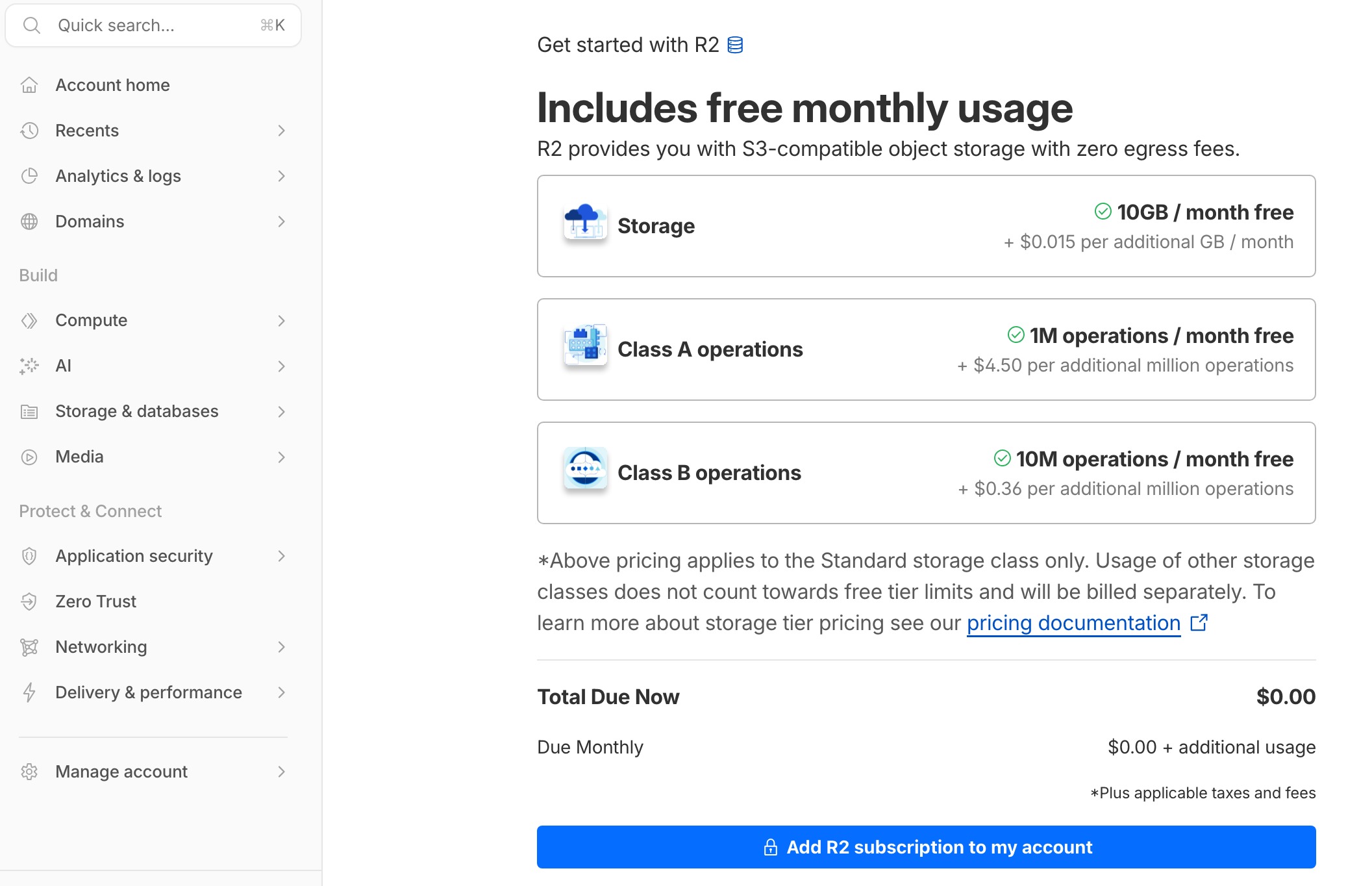 Cloudflare Dashboard 首页
点击左侧菜单 Storage & Databases,启用 R2 Object Storage 存储服务
点击 Create bucket
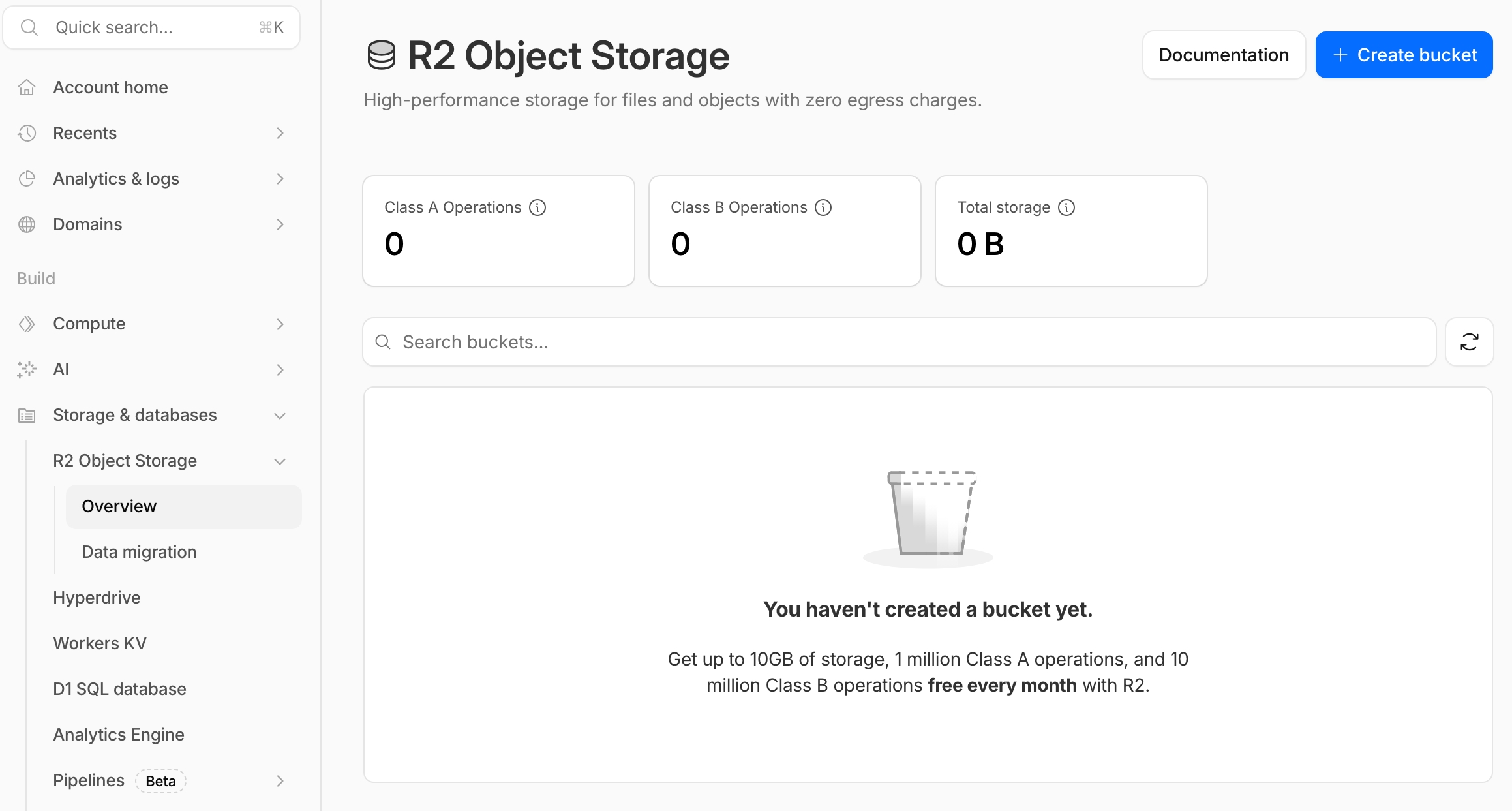 创建 Bucket 界面
输入 Bucket 名称(如
myblog-images)Location 选择 Automatic
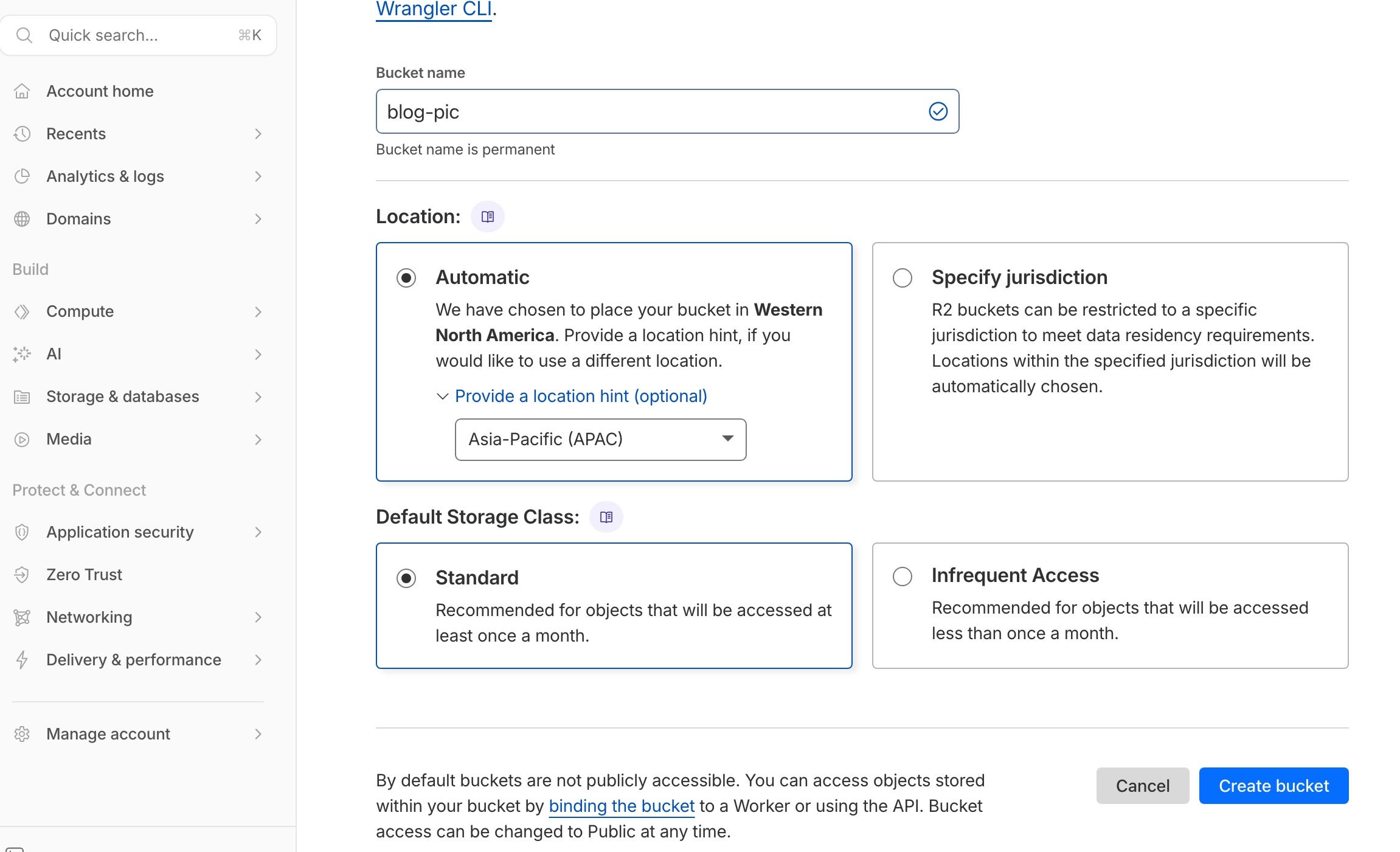 Location 设置为 Automatic
点击 Create bucket
步骤 2:设置自定义域名(推荐)
为什么需要自定义域名?
- 默认的 R2 域名(
*.r2.cloudflarestorage.com)在国内部分地区访问较慢 - 自定义域名可使用你的主域名(如
img.yourdomain.com) - 利于 SEO(图片 URL 与站点同域)
配置步骤:
- 进入刚创建的 bucket
- 点击 Settings → Custom domains
- 点击 Connect domain
- 输入子域名(如
img.yourdomain.com) - Cloudflare 会自动添加 DNS 记录
- 等待 SSL 证书签发(约 2-5 分钟)
步骤 3:上传图片的 3 种方式
方式 A:Web 界面(适合少量图片)
- 进入 bucket → 点击 Upload
- 拖拽或选择文件
- 建议创建文件夹组织:
/posts/2026/04/
方式 B:Wrangler CLI(推荐开发者)
# 安装 Wrangler
npm install -g wrangler

# 登录 Cloudflare
wrangler login

# 上传单个文件
wrangler r2 object put myblog-images/posts/featured.jpg --file=./featured.jpg

# 批量上传
for file in ./images/*; do
  wrangler r2 object put myblog-images/posts/$(basename "$file") --file="$file"
done
方式 C:rclone(适合迁移)
# 配置 rclone
rclone config
# 选择 n) New remote
# name: r2
# type: s3
# provider: Cloudflare
# 填入 Access Key ID 和 Secret Access Key

# 同步整个目录
rclone sync ./my-images r2:myblog-images/posts/2026/04/
步骤 4:在 Hugo 中引用
✅ 注意:以下 URL 使用的是已绑定的自定义域名
img.d5n.xyz。
基础 Markdown 语法:

实际效果:
 图1:通过 R2 自定义域名加载的测试图片
Frontmatter 封面图:
---
title: "文章标题"
date: 2026-04-13
cover:
    image: "https://img.d5n.xyz/posts/test-image-final.jpg"
    alt: "R2 测试图片"
    caption: "图片来源:R2 图床"
---
使用 Hugo 短代码(高级):
创建 layouts/shortcodes/r2-img.html:
{{ $src := .Get "src" }}
{{ $alt := .Get "alt" | default "" }}
{{ $domain := "img.d5n.xyz" }}

<figure>
  <img src="https://img.d5n.xyz/{{ $src }}" alt="{{ $alt }}" loading="lazy"/>
  {{ with .Get "caption" }}
  <figcaption>{{ . }}</figcaption>
  {{ end }}
</figure>
使用方式:
图2:Hugo 短代码加载 R2 图片
实际效果:
R2 + Hugo 工作流程图:
graph LR
    A[本地 Markdown 文章] -->|hugo build| B[Hugo 生成 HTML]
    B -->|引用图片 URL| C[Cloudflare R2]
    C -->|零流量费 CDN| D[全球读者]

    style C fill:#f96,stroke:#333,stroke-width:2px
    style D fill:#9f6,stroke:#333,stroke-width:2px
graph TB
    subgraph 本地开发环境
        H1[Hugo 文章]
        H2[本地图片]
    end

    subgraph 部署与存储
        V1[Vercel 自动部署]
        R1[R2 Bucket]
        R2[自定义域名 img.xxx]
    end

    subgraph 内容分发
        C1[Cloudflare Edge 节点]
        C2[读者浏览器]
    end

    H1 --> V1
    H2 -->|Wrangler/rclone 上传| R1
    R1 --> R2
    R2 --> C1
    V1 --> C1
    C1 --> C2
性能优化技巧
1. 图片格式选择
| 格式 | 适用场景 | 压缩率 | 浏览器支持 |
|---|---|---|---|
| WebP | 照片、复杂图像 | 25-35% 更小 | 95%+ |
| AVIF | 高质量照片 | 50% 更小 | 85%+ |
| PNG | 透明背景、截图 | 无损 | 100% |
| SVG | 图标、Logo | 矢量 | 100% |
建议:上传前将 JPG/PNG 转换为 WebP,可使用:
# 使用 cwebp
cwebp -q 85 input.jpg -o output.webp

# 或使用 squoosh-cli
npx @squoosh/cli --webp '{"quality":85}' input.jpg
2. 响应式图片
Hugo 配合 R2 实现响应式图片:
<picture>
  <source srcset="https://img.d5n.xyz/posts/test-image-final.avif" type="image/avif">
  <source srcset="https://img.d5n.xyz/posts/test-image-final.webp" type="image/webp">
  <img src="https://img.d5n.xyz/posts/test-image-final.jpg" alt="R2 响应式图片测试">
</picture>
3. 懒加载
Hugo 默认支持图片懒加载,确保在 config.yaml 中开启:
params:
  images:
    lazy: true
常见问题 FAQ
Q1: R2 真的完全免费吗?
答:在免费额度内(10GB 存储 + 100 万次 Class A 操作/月)完全免费。超出后:
- 存储:$0.015/GB/月(约 ¥0.11/GB)
- 流量:始终免费(这是 R2 最大优势)
Q2: 国内访问速度如何?
答:Cloudflare 在中国大陆有多个节点(北京、上海、广州等),访问速度与阿里云 OSS 相当。但建议绑定国内已备案域名以获得最佳体验。
Q3: 可以配合其他静态博客使用吗?
答:可以。R2 是通用对象存储,支持:
- Hugo / Hexo / Jekyll / Gatsby / Next.js 等静态博客
- WordPress(通过插件)
- 任何支持自定义图片 URL 的平台
Q4: 图片会被压缩或修改吗?
答:默认不会。R2 只存储原始文件。如需自动压缩,可:
- 上传前本地压缩
- 使用 Cloudflare Images(额外付费服务)
- 使用 Hugo Pipes 构建时处理
Q5: 如何备份 R2 中的图片?
答:多种方式:
# 使用 rclone 同步到本地
rclone sync r2:myblog-images ./r2-backup

# 或同步到另一个存储
rclone sync r2:myblog-images s3:backup-bucket
参考资源
本文遵循 CC BY-SA 4.0 协议,转载请注明出处。